

Integracja onBiznes z KSeF automatyzuje wysyłkę Twoich faktur sprzedaży i odbiór faktur zakupowych/kosztów. Skonfiguruj połączenie z KSeF w wersji przedprodukcyjnej (demo) lub produkcyjnej w 3 prostych krokach:
Konfiguracja jednorazowa:
1. Zaloguj się do portalu KSeF.
2. Wygeneruj certyfikaty (2 sztuki) i zapisz je na dysku.
3. Wczytaj pliki (4 pliki certyfikatów) do systemu onBiznes.
Gotowe! Od teraz zarządzasz fakturami wyłącznie z poziomu onBiznes – bez konieczności ponownego logowania do portalu KSeF.
Co zyskujesz?
Automatyzację: Faktury sprzedaży i zakupu same trafiają do okna „Dokumenty KSeF”.
Szybkie księgowanie: Jednym kliknięciem przenosisz dane do KPiR lub tworzysz dokument PZ w Magazynie.
Pełną kontrolę: Zarządzasz wszystkimi dokumentami z jednego miejsca.
Poniższa instrukcja przeprowadzi Cię przez proces uwierzytelnienia i generowania certyfikatów w środowisku demo (przedprodukcyjnym) lub produkcyjnym.
Sposób logowania zależy od formy prawnej Twojej firmy:
Jednoosobowa Działalność Gospodarcza (JDG):
Wejdź na stronę:
- Aplikacja Podatnika KSeF (wersja demo)
- Aplikacja Podatnika KSeF (wersja produkcyjna)
Jako identyfikator wpisz NIP firmy.
Wybierz metodę uwierzytelnienia (np. Profil Zaufany) i postępuj zgodnie z instrukcjami. Po pomyślnym zalogowaniu uzyskasz uprawnienia właścicielskie.
Spółki: Proces uwierzytelnienia przedstawiciela spółki jest bardziej złożony. Zalecamy skorzystanie z oficjalnej instrukcji Ministerstwa Finansów (strona 24, rozdział 2): Instrukcja KSeF (PDF).
Aby onBiznes mógł automatycznie wymieniać dane z KSeF, musisz wygenerować w ministerialnym portau KSeF dwa rodzaje certyfikatów. Każdy z nich składa się z dwóch plików (klucza .key oraz certyfikatu .crt). Sposób generowania certyfikatów jest taki sam dla obu wersji tj. przedprodukcyjnej (demo) i produkcyjnej.
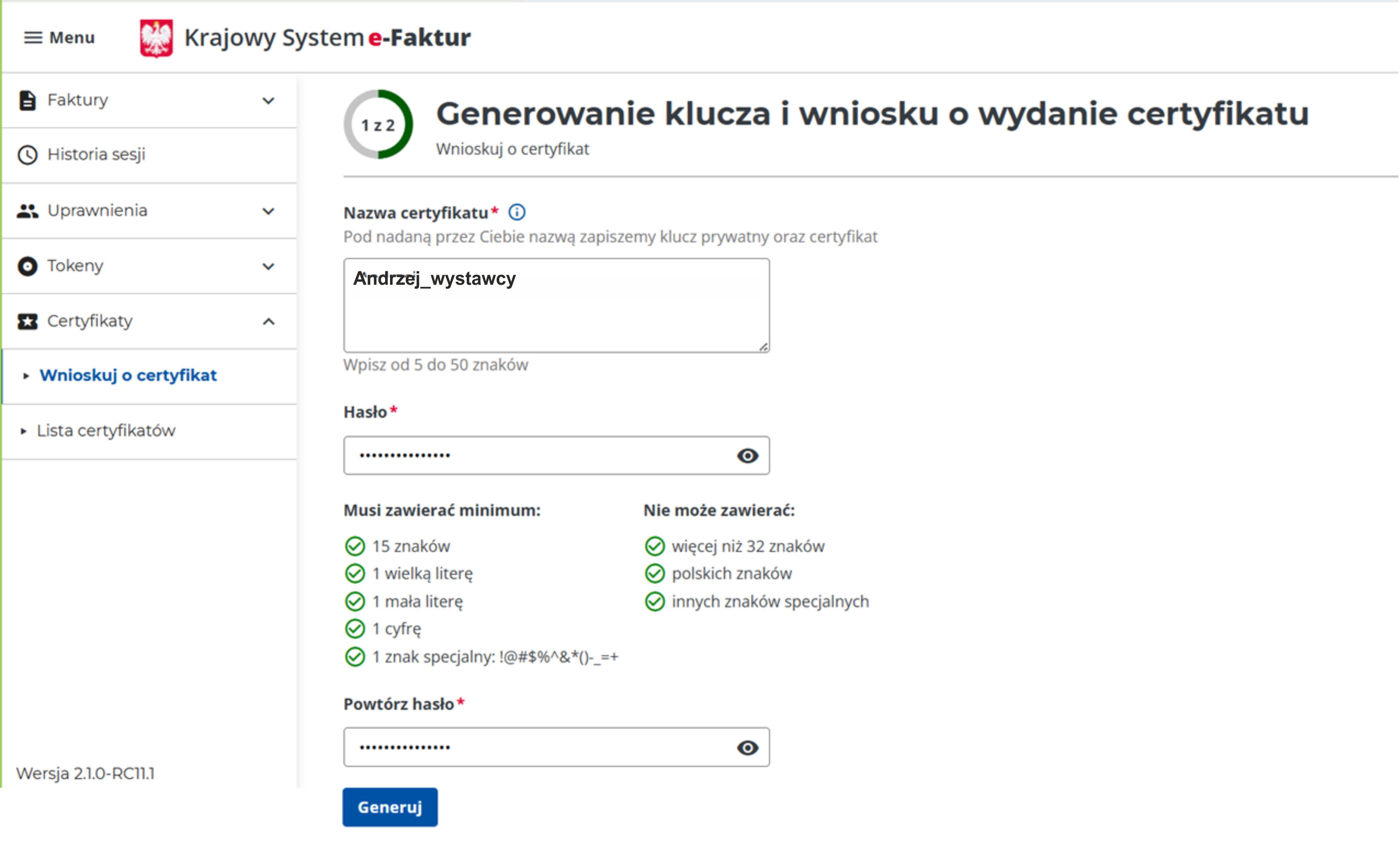
W aplikacji KSeF przedprodukcyjnej (demo) lub produkcyjnej, przejdź do sekcji Certyfikaty.
Wprowadź nazwę (np. andrzej_wystawcy) i nadaj hasło.
Kliknij Generuj – system utworzy klucz prywatny (plik: andrzej_wystawcy.key), który automatycznie zapisze się w folderze „Pobrane”.
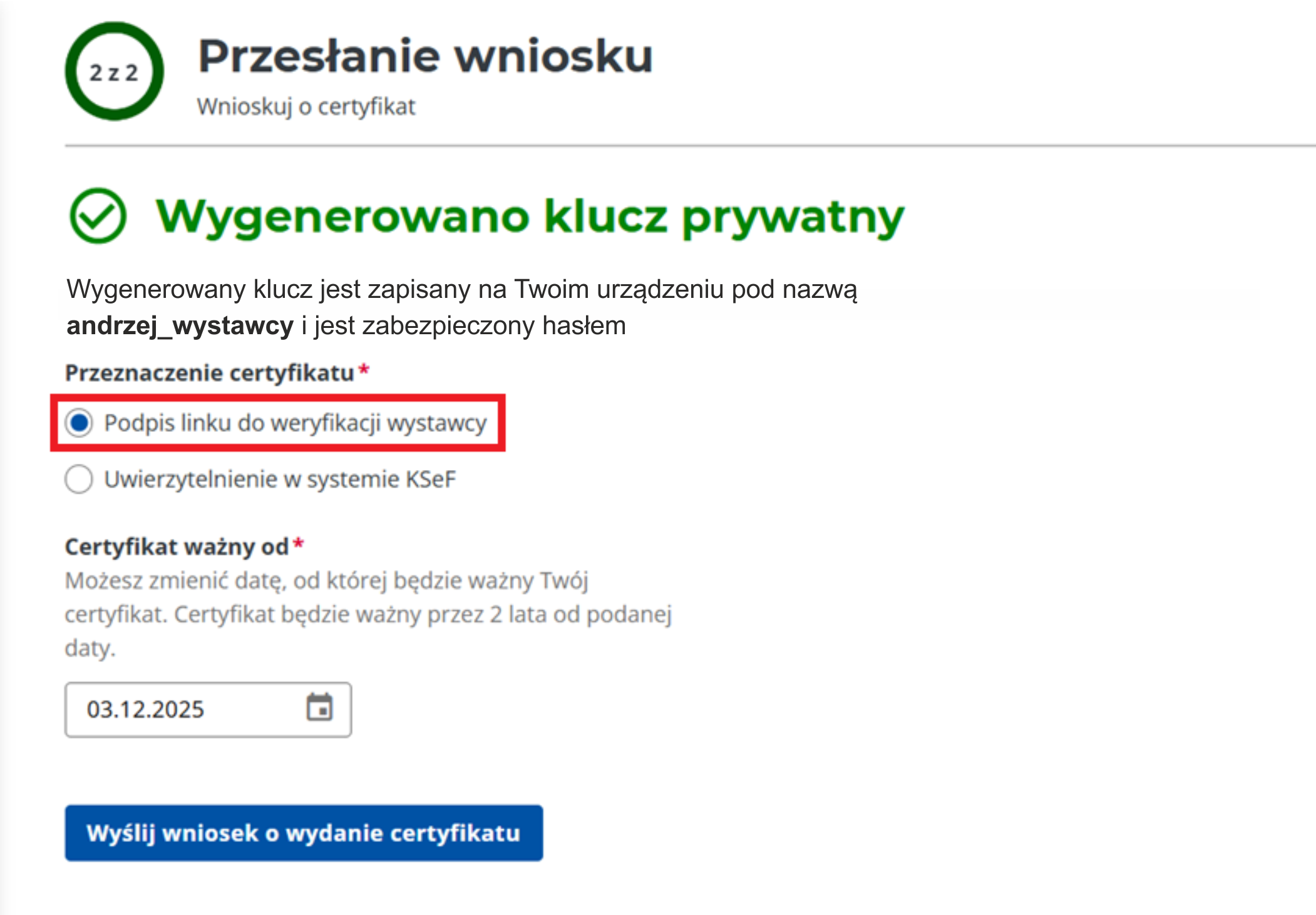
4. Wybierz opcję Podpis linku do weryfikacji wystawcy i kliknij Wyślij wniosek o wydanie certyfikatu.
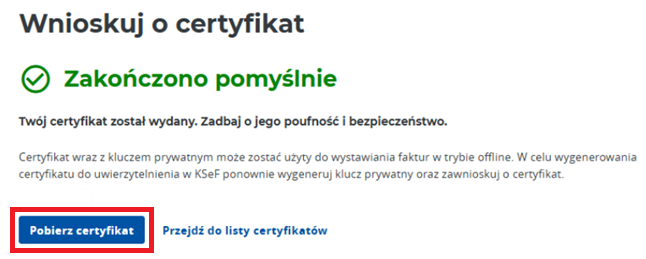
5. Po wydaniu certyfikatu kliknij Pobierz certyfikat – na dysku zapisze się plik: andrzej_wystawcy.crt.
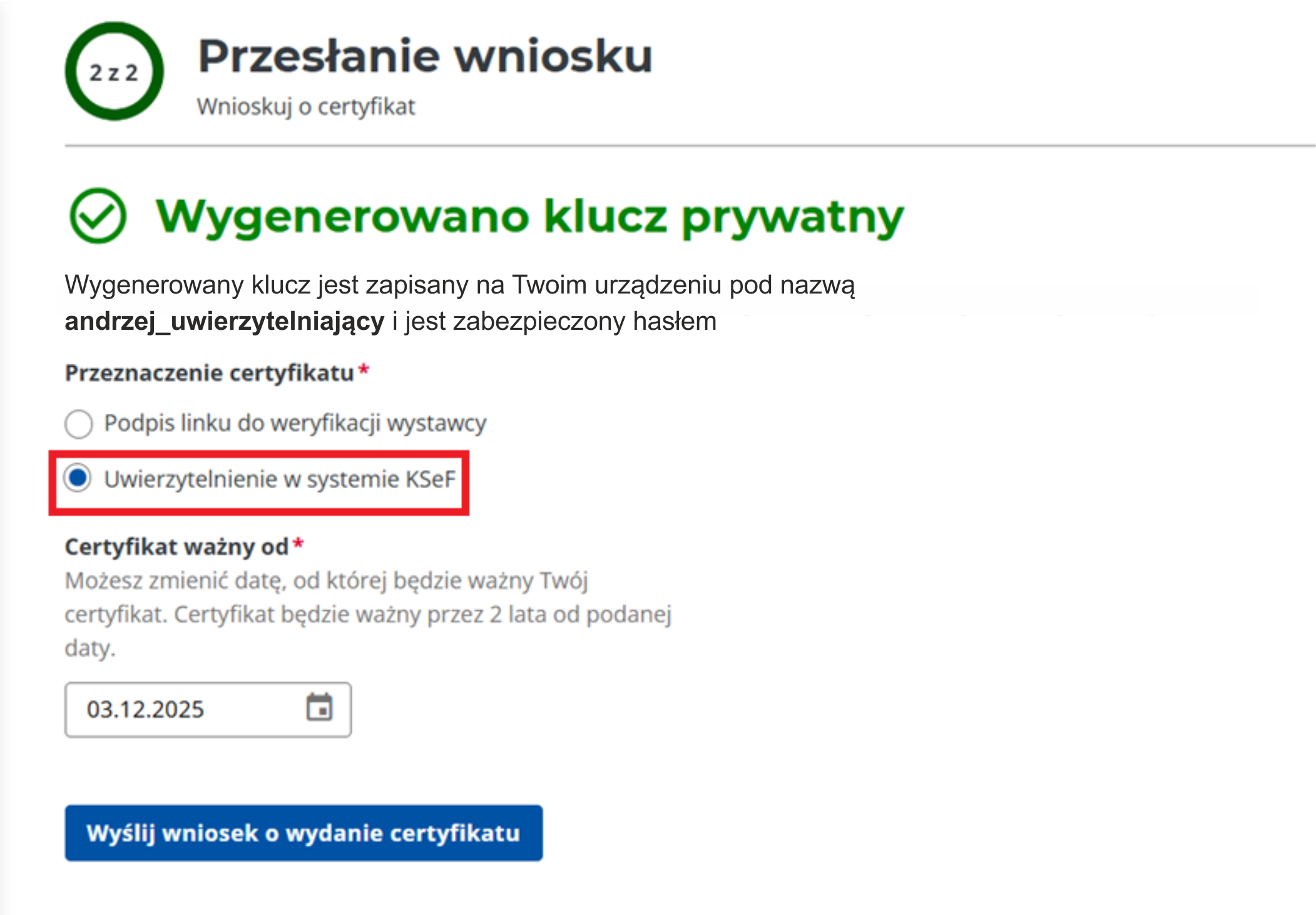
Certyfikat nr 2: Uwierzytelniający
Powtórz powyższe kroki, ale nadaj nową nazwę (np. andrzej_uwierzytelniajacy).
Ważne: W oknie konfiguracji zaznacz opcję Uwierzytelnienie w systemie KSeF.
Pobierz oba pliki (andrzej_uwierzytelniajacy.key oraz andrzej_uwierzytelniajacy.crt) na dysk komputera.
Po zakończeniu prac w portalu KSeF, powinieneś mieć na dysku 4 pliki. Zgodnie z naszym przykładem będą to:
andrzej_wystawcy.key
andrzej_wystawcy.crt
andrzej_uwierzytelniajacy.key
andrzej_uwierzytelniajacy.crt
Jeśli napotkasz trudności podczas logowania lub generowania certyfikatów na stronie rządowej, skontaktuj się z infolinią KSeF Ministerstwa Finansów:
Tel.: 22 330 03 30 (dni robocze: 8:00 – 18:00)
Masz już przygotowane 4 pliki certyfikatów oraz hasła do nich? Teraz nadszedł czas, aby „połączyć” program onBiznes z serwerami KSeF. Dzięki temu zyskasz możliwość automatycznej wysyłki i pobierania faktur.
Ważne: Certyfikaty wygenerowane w środowisku Przedprodukcyjnym (demo) są przeznaczone do trybu działania Przedprodukcyjnego (demo). Wybranie opcji „Produkcyjny” spowoduje błąd autoryzacji, ponieważ Twoje certyfikaty z demo nie będą w nim rozpoznane.
Pliki: 2x .key oraz 2x .crt.
Hasła, które nadałeś certyfikatom w portalu KSeF.
W programie onBiznes przejdź do menu głównego i wybierz: Ustawienia KSeF.
W tej sekcji decydujesz, czy system ma się łączyć z serwerami Ministerstwa Finansów i w jakim trybie.
Zaznacz opcję: KSeF włączony.
W polu Serwer KSeF wybierz z listy: Przedprodukcyjny (demo) lub Produkcyjny.
Ważne: Upewnij się, że wczytujesz odpowiednie certyfikaty dostosowane do wskazanego środowiska.
To najważniejszy etap, w którym wgrywasz pobrane wcześniej pliki (zgodnie z przykładem z etapu I).
A. Sekcja: Certyfikat Uwierzytelniający
Plik klucza prywatnego (.key): Wskaż plik andrzej_uwierzytelniajacy.key.
Plik certyfikatu (.crt): Wskaż plik andrzej_uwierzytelniajacy.crt.
Hasło: Wpisz hasło nadane temu certyfikatowi w portalu KSeF.
B. Sekcja: Certyfikat Offline
Plik klucza prywatnego (.key): Wskaż plik andrzej_wystawcy.key.
Plik certyfikatu (.crt): Wskaż plik andrzej_wystawcy.crt.
Hasło: Wpisz hasło nadane temu certyfikatowi w portalu KSeF.
Zautomatyzuj powtarzalne czynności, aby program pracował za Ciebie w tle. Możesz tu włączyć:
Automatyczne pobieranie dokumentów z KSeF: Po włączeniu tej opcji integracja będzie działać nieprzerwanie w tle, gwarantując ciągłe i aktualne pobieranie faktur z KSeF. Dane są synchronizowane, nawet gdy aplikacja jest nieużywana. Aby w pełni aktywować funkcję należy dodatkowo wczytać dwa pliki certyfikatu uwierzytelniającego. Poniżej przykład:
Plik klucza prywatnego (.key): Wskaż plik andrzej_uwierzytelniajacy.key.
Plik certyfikatu (.crt): Wskaż plik andrzej_uwierzytelniajacy.crt.
Hasło: Wpisz hasło nadane temu certyfikatowi w portalu KSeF.
Automatyczne powiadamianie o dokumentach zakupu do klasyfikacji: Otrzymasz informację o nowym koszcie, który czeka na przypisanie do odpowiedniej kategorii.
Automatyczne powiadamianie o dokumentach sprzedaży do importu: System poinformuje Cię o nowych fakturach sprzedaży gotowych do dalszego przetwarzania.
Zdefiniuj, kto ma otrzymywać informacje o operacjach w KSeF.
Wprowadź adresy e-mail osób odpowiedzialnych za finanse w Twojej firmie (np. właściciela lub pracownika administracyjnego). Dzięki temu nikt nie przegapi nowej faktury kosztowej.
Fakturowanie:
Do pełnej obsługi dokumentów sprzedaży warto wykorzystać moduł fakturowania onBiznes, który integruje się z KSeF.
KPiR:
Po wystawieniu dokumentów dane automatycznie mogą trafić do KPiR online, co upraszcza rozliczenia podatkowe.
KSeF:
Całość procesu autoryzacji i wysyłki dokumentów obsługuje Portal KSeF onBiznes, dostosowany do obowiązkowego e-fakturowania.