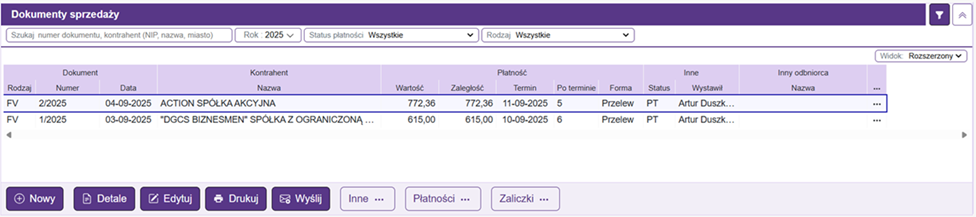
Okno 'Dokumenty sprzedaży' jest kartoteką zawierającą wykaz wszystkich wystawionych dokumentów sprzedaży.
Umożliwia dodawanie nowych, ich edycję, usuwanie oraz wyszukiwanie w oknie.
Nowa faktura
Aby dodać nową fakturę sprzedaży użyj przycisku
Nowy
Detale
Opcja służy do sprawdzenia wystawionego dokumentu w trybie podglądu tj. okna, w którym można dokonać ewentualnych modyfikacji.
W tym celu wyszukaj na liście dokument, kliknij w niego, a następnie w opcję
Detale
Edytuj
Opcja umożliwia poprawienie wszelkich danych zawartych w dokumencie sprzedaży tj. numer dokumentu, daty, oznaczenia VAT, kontrahent, towary, usługi, ilość, cenę.
W celu dokonania zmian, wyszukaj dokument na liście, zaznacz go i kliknij w opcję
Edytuj
Ważne:
System uniemożliwi zmianę danych w dokumencie, jeśli inny jest z nim powiązany np. wystawiono do niego fakturę korygującą.
W przypadku, gdy trzeba zmienić fakturę, do której istnieje faktura korygująca, usuń w pierwszej kolejności fakturę korygującą, a następnie zmień dane w fakturze.
Drukuj
Opcja generuje wydruk zaznaczonego na liście dokumentu.
Widok wydruku wyświetla się w przeglądarce, z poziomu której można wysłać go do drukarki lub zapisać na dysku komputera.
Wyszukaj dokument na liście, zaznacz go i kliknij w opcję
Drukuj
Wyślij
Funkcja umożliwia wysłanie wystawionego dokumentu sprzedaży do nabywcy, na jego adres e-mail, wprowadzony w kartotece kontrahenta.
Wyszukaj dokument na liście, zaznacz go i kliknij w opcję
Wyślij
Wyświetli się okno Ustawień wysyłki, w którym można wprowadzić dodatkowe adresy e-mail odbiorców (DW) oraz zmienić domyślną treść wiadomości.
Usuń
Funkcja usuwa wskazany dokument w sposób nieodwracalny.
System uniemożliwi usunięcie dokumentu, jeśli inny jest z nim powiązany np. wystawiono fakturę korygującą.
Ważne:
System uniemożliwi usunięcie dokumentu, jeśli inny jest z nim powiązany np. wystawiono do niego fakturę korygującą.
Żeby jednak usunąć fakturę, do której istnieje faktura korygująca, usuń w pierwszej kolejności fakturę korygującą, a następnie fakturę.
Korekta
Funkcja umożliwia wystawienie wielu dokumentów korygujących do jednego dokumentu sprzedaży.
Wyszukaj dokument na liście, zaznacz go i kliknij w opcję
Korekta
Otworzy się okno korekty dokumentu sprzedaży, w którym należy wprowadzić zmiany w określonych pozycjach np. ilość, cena lub dodać nowe pozycje.
W celu zapisania korekty kliknij w opcję
Zapisz
Powiel
Powielanie dokumentów jest opcją znacznie przyspieszającą proces wystawiania faktur.
Oszczędza czas oraz zmniejsza ryzyko pomyłki, gdyż funkcja ta wypełnia pola nowej faktury danymi z powielanej.
W celu powielenia dokumentu wyszukaj go na liście, zaznacz i kliknij w opcję
Powiel
Program wyświetli nowy dokument z kolejnym numerem oraz bierzącą datą i całą zawartością powielanego dokumentu.
Użytkownik może wystawić go w obecnym stanie lub nanieść zmiany w ilościach, cenach, formie płatności itd.
Może również dodać nowe towary lub usługi, jak również zmienić kontrahenta.
Wyszukiwanie i filtrowanie
Wyszukiwanie towarów w kartotece odbywa się po wprowadzeniu fragmentu jego nazwy oraz indeksie.
Wyszukiwanie działa w sposób dynamiczny tj. po wprowadzeniu każdego znaku nazwy lub indeksu zawęża się lista wynikowa.
Kolejnym etapem wyszukiwania jest filtrowanie, które przyspiesza ten proces.
Dostępne jest filtrowanie towarów wg. cennika lub grupy towarowej.
Wskazanie nazwy cennika spowoduje wyświetlenie przy towarach cen sprzedaży w nim zdefiniowanych.
Wybór grupy towarowej wyświetli towary przypisane do niej.
Powiązane zagadnienia