Okno służy do wprowadzania wpisu do Księgi Przychodów i Rozchodów.
Funkcja dostępna jest w menu głównym w sekcji Ewidencje podstawowe.
Po kliknięciu otwiera się formularz wpisu o KPiR
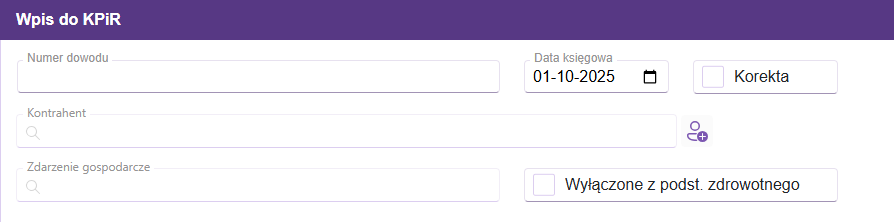
Wprowadzenie dokumentu należy rozpocząć od uzupełnienia danych takich jak:
- Numer dowodu
- Data księgowa
- Korekta
- Kontrahent
- Zdarzenie gospodarcze
- Wyłączone z podst. zdowotnego
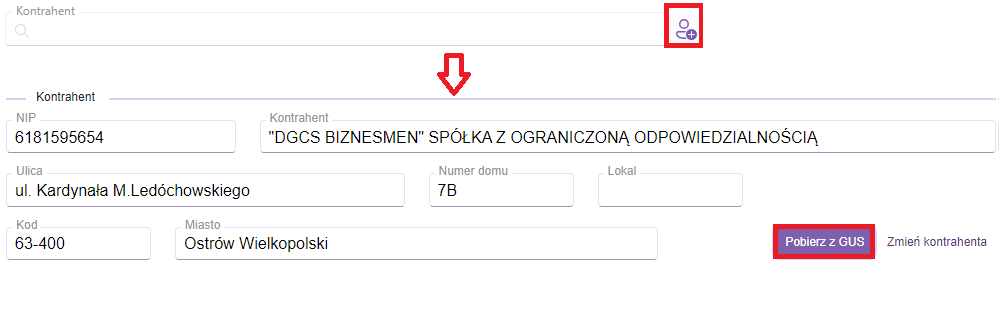
Dodanie nowego kontahenta odbywa się poprzez kliknięcie w ikonę dostępną z prawej strony pola Kontrahent.
Dane nabywcy można wprowadzić ręcznie, uzupełniając dostępne pola albo wprowadzić numer NIP i skorzytsać z opcji Pobierz z GUS.
Wówczas dane kontahenta zostaną automatycznie uzupełnione zgodnie z danymi podanymi w GUS.
W przypadku kontrahenta, który został wcześniej wporwadzony do systemu, wystarczy w polu Kontrahent wprowadzić nr NIP albo nazwę kontrahenta a pogram wyświetli listę pasujących rekordów.
Z wyników wyszukiwania należy wskazać odpowiedniego.
Zakładka Dane
W tej zakładce znajduje się tabela odpowiadająca kolumnom KPiR, takim jak:
- Przychody ze sprzedaży
- Pozostałe przychody
- Zakup towarów handlowych
- Koszty uboczne zakupu
- Wynagrodzenia
- Pozostałe wydatki
- Kolumny 15, 16, 17 zgodne z rozporządzeniem o prowadzeniu KPiR
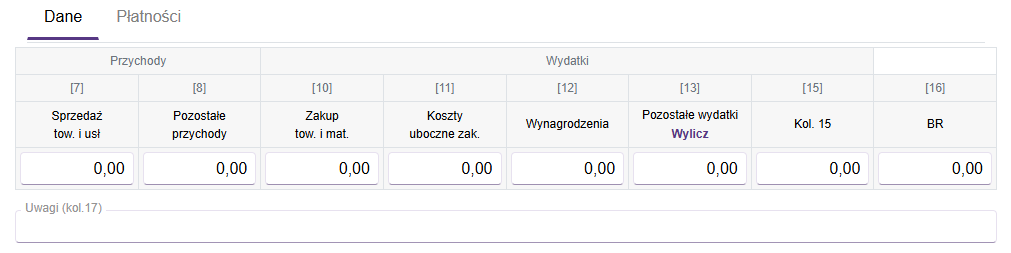
Pod kolumną 13 Pozostałe wydatki znajduje się również funkcja Wylicz.
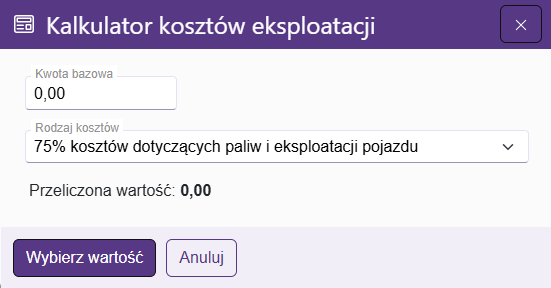
Pozwala na wyliczenie przez program kosztów eksploatacji w wartości 75% albo 20%.
Po kliknięciu w tę opcję pojawi się dodatkowe okno, gdzie należy wprowadzić pełną kwotę, od której program ma wyliczyć koszty eksploatacji zgodnie z wbranym procentem.
W celu wprowadzenia wpisu do KPiR należy w odpowiedniej kolumnie wpisać kwotę wynikającą z dokumentu (np. faktury).
Dodając wpis przez Wpis do KPiR, dokument będzie znajdował się tylko w księdze przychodów z pominięciem ewidencji VAT.
Zakładka Płatności
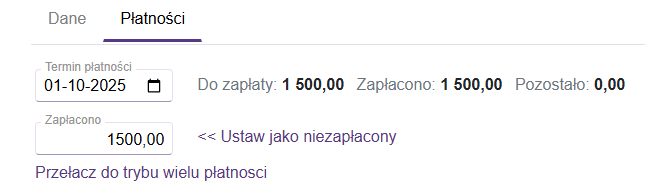
Zakładka Płatności służy do oznaczenia dokumentu jako zapłacony/niezapłacony oraz generuje ewentualny rozrachunek.
Domyślnie program przyjmuje dokument jako zapłacony.
W przypadku nieopłaconego dokumnetu można skorzystać z dostępnej w tym oknie opcji Ustaw jako niezapłacony.
Użycie tej funkcji skutkuje wyzerowaniem kwoty podpowiadanej w polu Zapłacono oraz wskazuje wartość pozostałą do zapłaty.
Ponadto dostępna w tym oknie opcja Przełącz do trybu wielu płatności, która umożliwia dodanie płatności w częściach wraz ze wskazaniem dat, w których te płatności miały miejsce.
Zapis dokumentu
Ostatnią czynnością jaką należy wykonać w celu dodania dokumentu do ewidencji VAT jest jego zapisanie.
W dolnej części okna znajdują się trzy funkcje:
- Zapisz
- Zapisz i nowy
- Anuluj
Funkcja Zapisz i nowy powoduje zapisanie wprowadzanego dokumentu, ale wyświetla ponownie pusty formularz do uzupełnienia kolejnego wpisu.
Skorzystanie z opcji Anuluj przenosi do okna menu programu.
Powiązane zagadnienia
Inne zagadnienia