Wprowadzenie
Aby dodać nowy środek trwały, należy wybrać opcję Nowy środek trwały w menu programu księgowego.
Po kliknięciu otworzy się okno dodawania nowego środka trwałego.
Okno „Środek trwały” zawiera kilka zakładek, które pozwalają na uzupełnienie szczegółowych danych o środku trwałym.
Zakładka Podstawowe
Dodanie doliczenia lub odliczenia polega na określeniu numeru i daty dokumentu, wybraniu odpowiedniego pola deklaracji i wpisaniu kwoty.
W zakładce Podstawowe należy uzupełnić następujące pola:
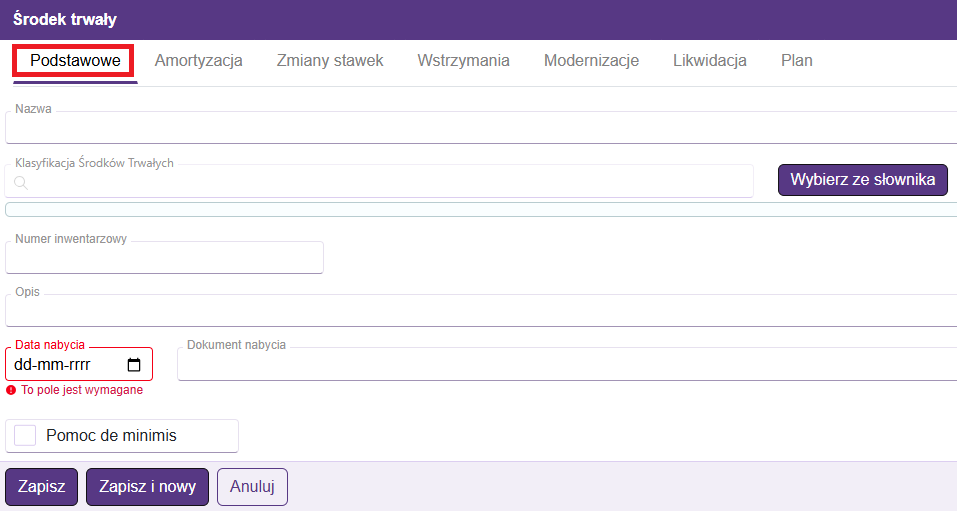
- Nazwa- nazwa środka trwałego.
- Klasyfikacja środków trwałych- Wybór odpowiedniej klasyfikacji z listy dostępnej po kliknięciu w opcję Wybierz ze słownika.
- Numer inwentarzowy-numer inwentarzowy środka trwałego.
- Opis- opis środka trwałego.
- Data nabycia- data nabycia środka trwałego.
- Dokument nabycia- numer dokumentu, który potwierdza nabycie środka trwałego.
- Pomoc de minimis- pole do zaznaczenia, jeśli środek trwały korzysta z pomocy de minimis. Po zaznaczeniu pojawią się dodatkowe pola:
- Wartość- wartość pomocy de minimis.
- Data amortyzacji- data amortyzacji (jednorazowo).
Zakładka Amortyzacja
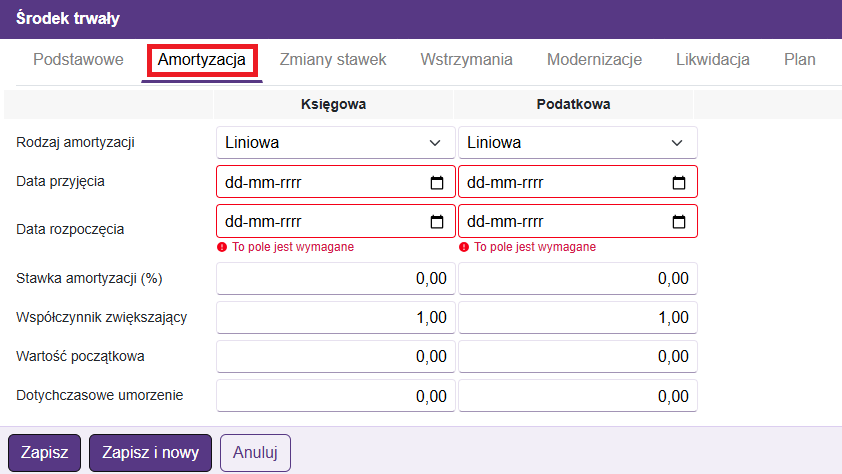
W zakładce Amortyzacja znajdują się pola dla wartości księgowej i wartości podatkowej.
Dla obu tych wartości należy wypełnić poniższe pola:
- Rodzaj amortyzacji- wybór rodzaju amortyzacji z listy rozwijanej:
- liniowa
- degresywna
- jednorazowa
- brak
- Data przyjęcia- data przyjęcia środka trwałego do używania.
- Data rozpoczęcia- data rozpoczęcia amortyzacji.
- Stawka amortyzacji- wartość procentowa stawki amortyzacji.
- Współczynnik zwiększający- w przypadku stosowania współczynnika zwiększającego należy wprowadzić odpowiednią wartość.
- Wartość początkowa- wartość początkowa środka trwałego.
- Dotychczasowe umorzenie- kwota dotychczasowego umorzenia (jeśli dotyczy).
Zakładka Zmiany stawek
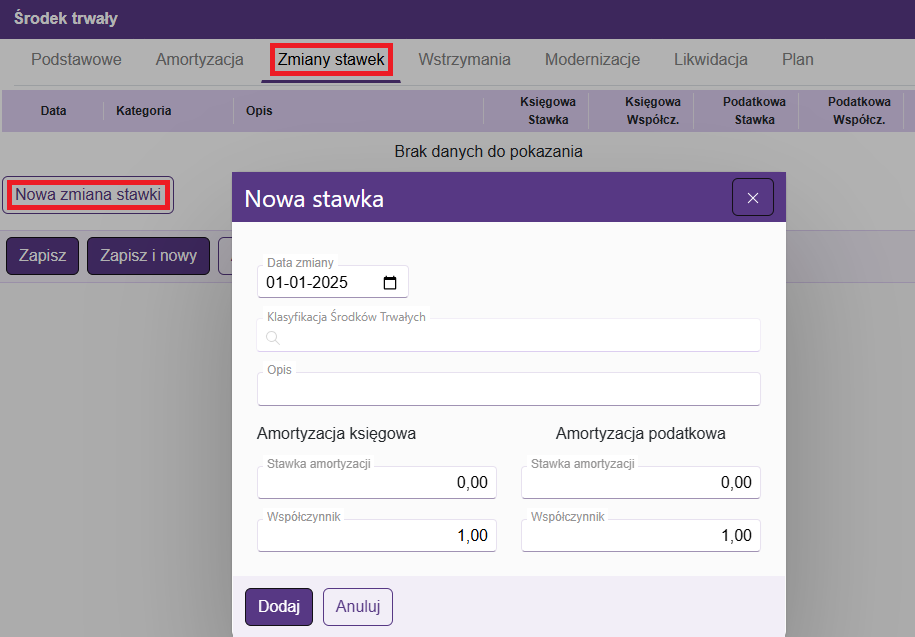
W zakładce Zmiany stawek można dodawać zmiany stawek amortyzacji:
W celu dodania należy kliknąć opcję Nowa zmiana stawki.
Po kliknięciu pojawi się okno, w którym do uzupełnienia są pola:
- Data zmiany- data zmiany stawki
- Klasyfikacja środków trwałych- wybór odpowiedniej klasyfikacji
- Opis- miejsce na krótki opis dokonywanej zmiany
- Amortyzacja księgowa:
- Stawka amortyzacji- pole do wprowadzenia nowej stawki
- Współczynnik- pole do wprowadzenia współczynnika zwiększającego (jeśli dotyczy)
- Amortyzacja podatkowa:
- Stawka amortyzacji- pole do wprowadzenia nowej stawki
- Współczynnik- pole do wprowadzenia współczynnika zwiększającego (jeśli dotyczy)
W celu zapisania zmian odnośnie nowych obowiązujących stawek dla danego środka trwałego należy kliknąć opcję Dodaj.
W przypadku skorzystania z opcji Anuluj wprowadzone zmiany nie zostaną zapisane.
Zakładka Wstrzymania
W zakładce Wstrzymania można ustawić rodzaj rozliczania wstrzymania jako:
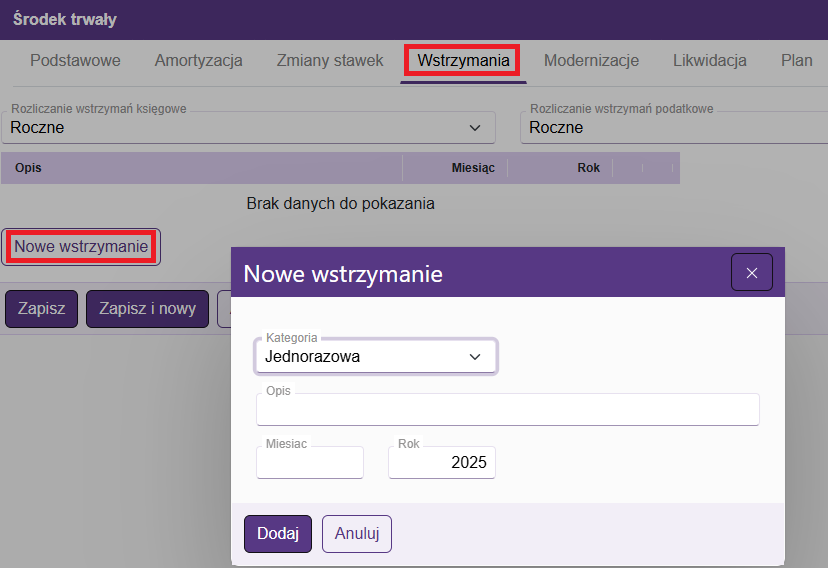
- Rozliczanie wstrzymań księgowe- do wyboru z rozwijalnej listy: roczne albo sezonowe
- Rozlcizanie wstrzymań podatkowe- do wyboru z rozwijalnej listy: roczne albo sezonowe
- Kategoria- do wyboru: jednorazowa albo cylkiczna
- Opis- pole do wprowadzenia krótkiego opisu wstrzymania
- Miesiąc- miesiąc, w którym ma nastąpić wstrzymanie amortyzacji
- Rok- rok, w którym ma nastąpić wstrzymanie amortyzacji (opcja dostępna tylko po wyborze kategorii jako „jednorazowa”)
W celu zapisania zmian odnośnie wstrzymań dla danego środka trwałego należy kliknąć opcję Dodaj.
W przypadku skorzystania z opcji Anuluj wprowadzone zmiany nie zostaną zapisane.
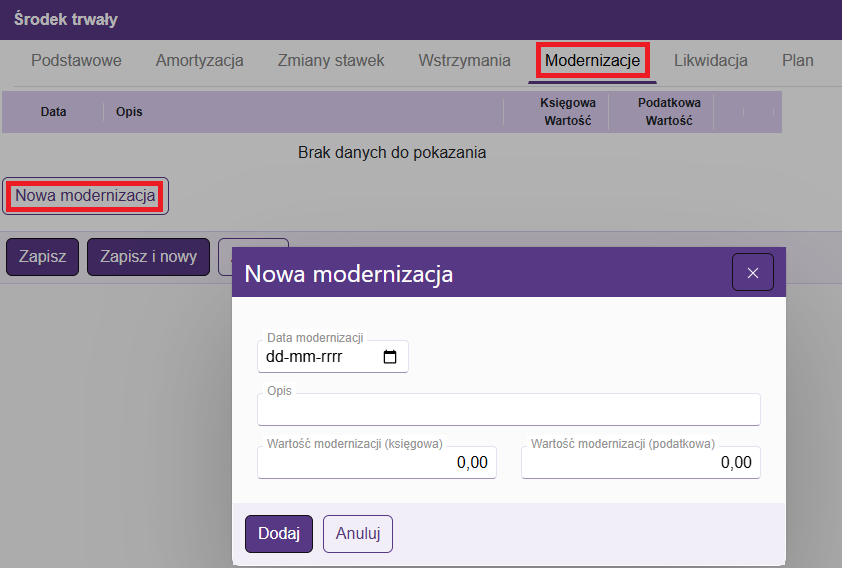
Zakładka Modernizacje
W zakładce Modernizacje można dodać informacje o modernizacjach środka trwałego
W tym celu należy skorzystać z opcji Nowa modernizacja.
Po kliknięciu w tę opcję pojawią się pola do uzupełnienia:
- Data modernizacji- data, kiedy przeprowadzono modernizację
- Opis- pole do wprowadzenia krótkiego opisu
- Wartość modernizacji (księgowa)
- Wartość modernizacji (podatkowa)
W celu zapisania zmian odnośnie modernizacji dla danego środka trwałego należy kliknąć opcję Dodaj.
W przypadku skorzystania z opcji Anuluj wprowadzone zmiany nie zostaną zapisane.
Zakładka Likwidacja
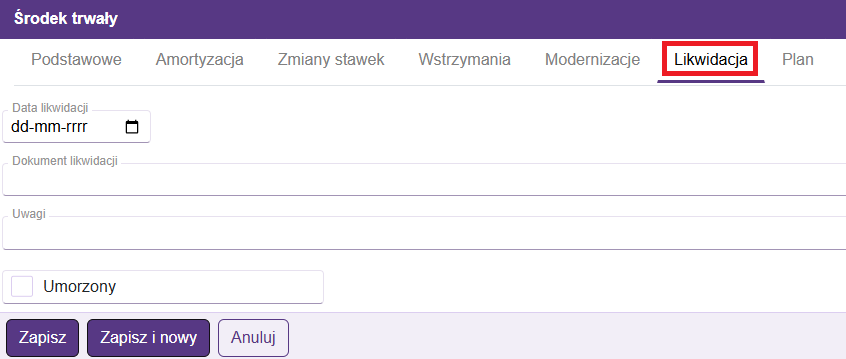
Na zakładce Likwidacja znajdują się pola związane z likwidacją środka trwałego.
Pola dostępne do uzupełnienia w przypadku likwidacji:
- Data likwidacji
- Dokument likwidacji- numer dokumentu potwierdzającego likwidację środka trwałego
- Uwagi- pole do wpowadzenia ewentualnych uwag
- Umorzony- pole do zaznacznie checkboxem w przypadku, gdy środek został umorzony
Zakładka Plan
W zakładce Plan wyświetlana jest tabela z podziałem na lata i miesiące, zawierająca szczegółowe dane dotyczące wartości odpisów oraz części umorzenia środka trwałego
Nad tabelą znajdują się opcje wyboru widoku wyników:
- Lata
- Miesiące
- Wszystko
- Wybrany rok
- Księgowania
W samej tabeli prezetowane są wartości w poszczególnych kolumach:
- Rok
- Miesiąc
- Księgowa wartość
- Księgowa umorzenie
- Księgowa amortyzacja
- Podatkowa wartość
- Podatkowa umorzenie
- Podatkowa amortyzacja
Działania po uzupełnieniu danych
Po uzupełnieniu danych na każdej zakładce są dostępne trzy opcje do wyboru:
- Zapisz- zapisuje dane
- Zapisz i nowy- zapisuje dane i otwiera okno do dodania nowego środka trwałego
- Anuluj- anuluje dodawanie środka trwałego i wraca do okna menu głównego
Powiązane zagadnienia
Inne zagadnienia