Wprowadzenie
Zakup paliwa/koszty eksploatacji księguje się tak jak zwykły zakup krajowy z tą różnicą, że należy wybrać odpowiednie prawo odliczenia.
Od 1 stycznia 2019 roku przedsiębiorcy mają trzy możliwości zaliczania do kosztów podatkowych wydatków związanych z bieżącą eksploatacją samochodów osobowych:
100%: dla samochodów firmowych (wprowadzonych do ewidencji środków trwałych czy też użytkowanych na podstawie umowy leasingu lub wynajmu długoterminowego),
jeżeli prowadzona będzie ewidencja potwierdzająca wykorzystywanie pojazdu wyłącznie do celów działalności gospodarczej podatnika.
75%: dla firmowych samochodów (jak w pierwszym punkcie) wykorzystywanych również do celów niefirmowych.
20%: dla prywatnych samochodów przedsiębiorców (stanowiących ich własność) wykorzystywanych również do celów prowadzonej działalności.
Nie zmieniają się natomiast zasady odliczania VAT od wydatków związanych z samochodem osobowym (art. 86a ustawy o VAT).
Przedsiębiorcy będzie przysługiwało prawo odliczenia 50% lub 100% podatku od towarów i usług wykazanego na fakturze.
Wpis do Ewidencji VAT
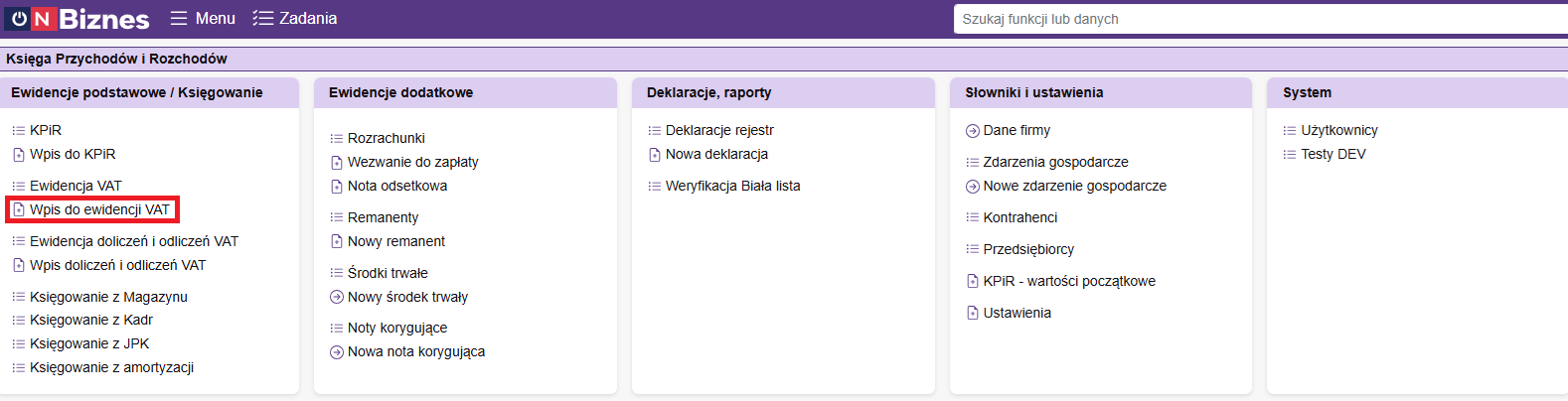
Wybieramy z menu Wpis do ewidencji VAT, następnie w górnej części opcji Zakup.

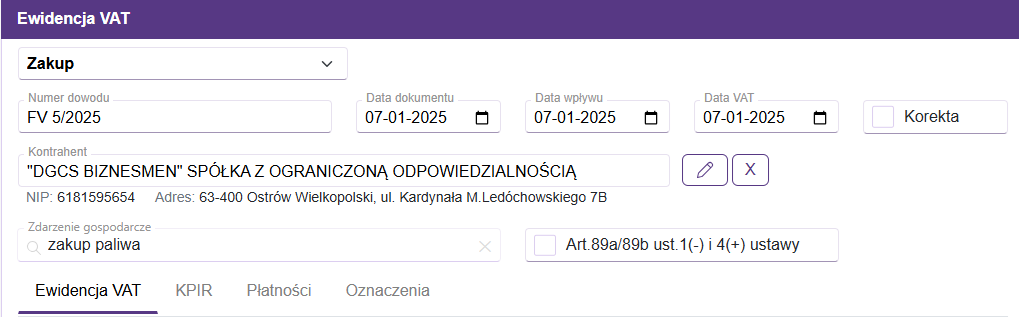
Wprowadzenie dokumentu zakupu należy rozpocząć od uzupełnienia danych takich jak:
- Numer dowodu
- Data dokumentu, Data VAT i Data wpływu
- Kontrahent
- Zdarzenie gospodarcze
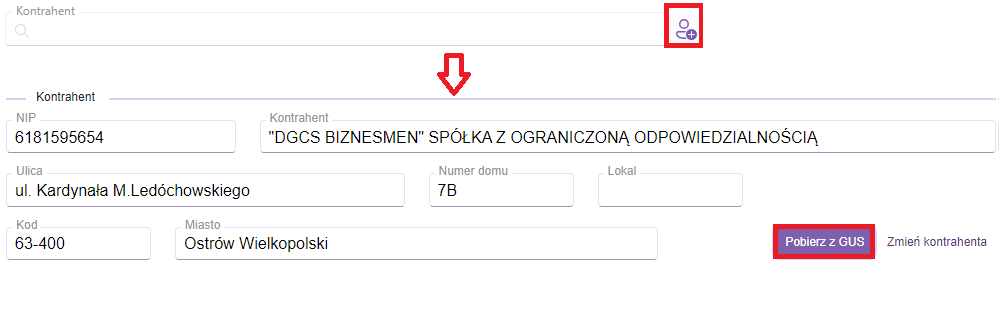
Dodanie nowego kontahenta odbywa się poprzez kliknięcie w ikonę dostępną z prawej strony pola Kontrahent.
Dane nabywcy można wprowadzić ręcznie, uzupełniając dostępne pola albo wprowadzić numer NIP i skorzytsać z opcji
Pobierz z GUS
Wówczas dane kontahenta zostaną automatycznie uzupełnione zgodnie z danymi podanymi w GUS.
W przypadku kontrahenta, który został wcześniej wporwadzony do systemu, wystarczy w polu Kontrahent wprowadzić nr NIP albo nazwę kontrahenta a pogram wyświetli listę pasujących rekordów.
Z wyników wyszukiwania należy wskazać odpowiedniego.
Zakładka Ewidencja VAT
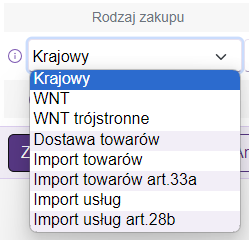
Program po wyborze opcji Zakup podpowiada w polu Rodzaj zakupu wyłącznie transakcje dotyczące ewidencji zakupu.
Wybór odpowiedniego typu transakcji skutkuje wyświetlaniem stawek VAT możliwych dla tej transakcji.
Do księgowania zakupu paliwa należy wybrać zakup krajowy.
W przypadku pomyłki można usunąć wpis, klikając na ikonę. Kosz Ikona ta pojawia się po najechaniu kursorem na wybrany rekord.
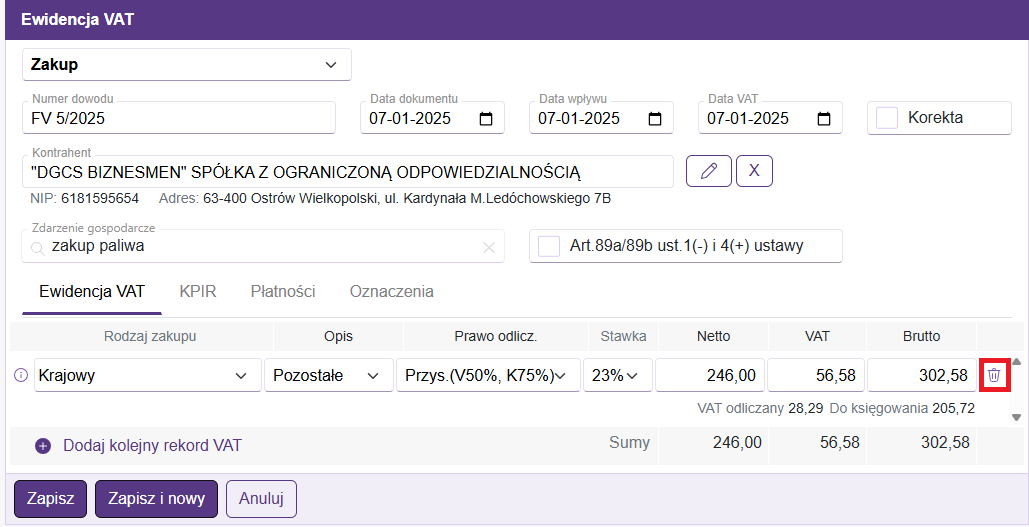
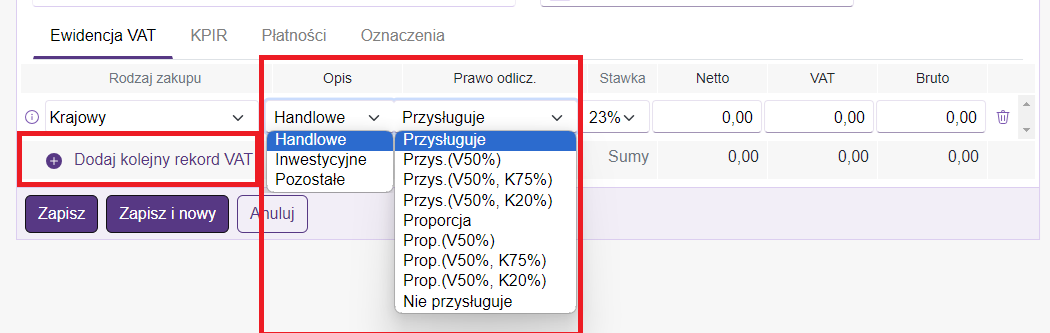
W kolumnie Opis wybieramy Pozostałe
Prawo odliczenia należy wybrać odpowiednie uwzględnienie zakupu paliwa/kosztów eksploatacji w podatku VAT jak i w kosztach.
określić stawkę VAT oraz wprowadzić kwotę netto wynikającą z dokumentu.
Na podstawie wartości netto program przeliczy wartość VAT zgodnie ze wskazaną stawką oraz wartość brutto.
Ponadto program umożliwia dodanie w ramach jednego dokumentu kilku wpisów np. z różnymi stawkami VAT.
W tym celu należy skorzystać z opcji
Dodaj kolejny rekord VAT.
W przypadku pomyłki można usunąć wpis, klikając na ikonę. Kosz Ikona ta pojawia się po najechaniu kursorem na wybrany rekord.
Zakładka KPiR
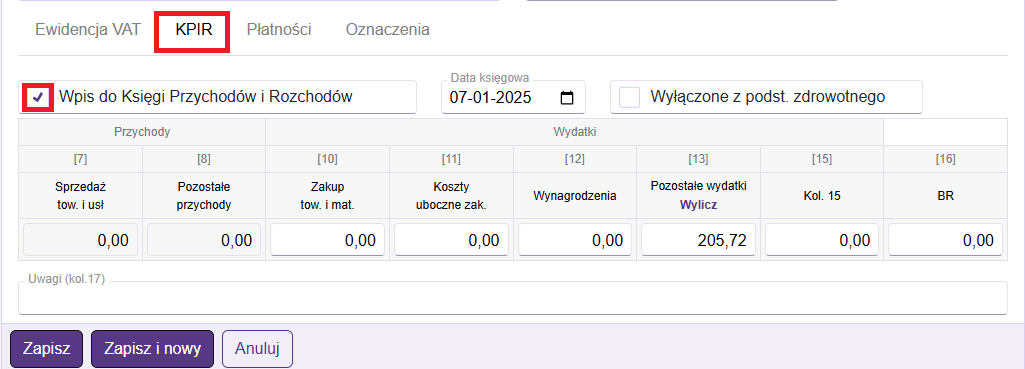
Standardowo przy tworzeniu wpisu do ewidencji VAT równolegle tworzy się wpis do KPiR w odpowiednich kolumnach.
Jeżeli jednak wpis ma dotyczyć samej ewidencji VAT, można odznaczyć wpis do księgi na zakładce KPiR.
Wyłączenie tej opcji skutkuje ukryciem widocznej tabeli.
Zakładka Płatności
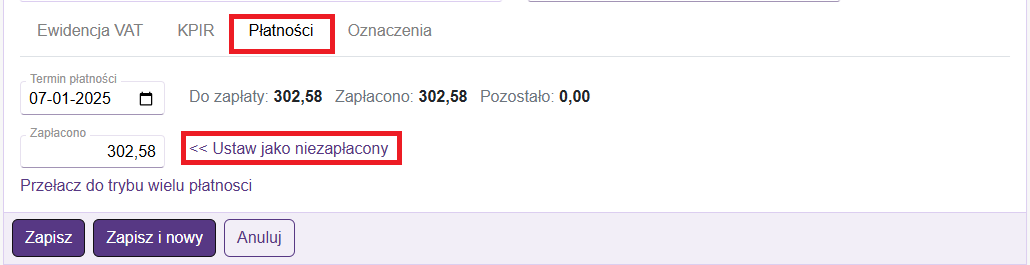
Zakładka Płatności służy do oznaczenia dokumentu jako zpłacony/niezapłacony oraz generuje ewentualny rozrachunek.
Domyślnie program przyjmuje dokument jako zapłacony.
W przypadku nieopłaconego dokumnetu można skorzystać z dostępnej w tym oknie opcji.
Ustaw jako niezapłacony
Użycie tej funkcji skutkuje wyzerowaniem kwoty podpowiadanej w polu Zapłacono oraz wskazuje wartość pozostałą do zapłaty.
Ponadto dostępna w tym oknie opcja Przełącz do trybu wielu płatności umożliwia dodanie płatności w częściach wraz ze wskazaniem dat, w których te płatności miały miejsce.
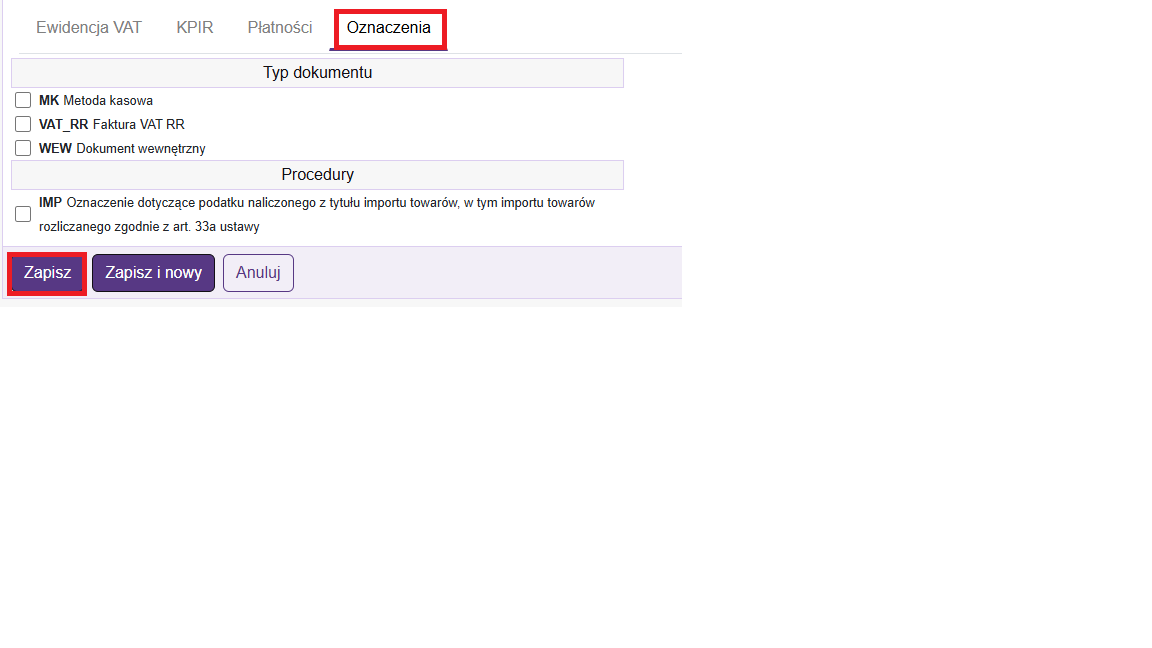
Zakładka Oznaczenia
Ostatnia z dostępnych w tym oknie zakładek to Oznaczenia.
W przypadku zakupów nie występują kody GTU, w związku z tym dostępne są tylko dwie możliwości :
- Typ dokumentu
- Procedury
Szukaj w bazie wiedzy ...
Powiązane zagadnienia