Opcja dostępna z poziomu menu Wpis do ewidencji VAT, opcja Zakup rozliczany marżą.
Okno wyświetla pola potrzebne do wprowadzenia dokumentu zakupu rozliczanego na zasadach VAT marża.
Pierwsza część okna jest taka sama jak w przypadku zapisu dokumentów do ewidencji sprzedaży i zakupu.
Wprowadzenie dokumentu należy rozpocząć od uzupełnienia danych takich jak:
- Numer dowodu
- Data dokumentu i Data wpływu
- Kontrahent
- Zdarzenie gospodarcze
Uwaga:
W przypadku dokumentu zakupu rozliczanego marżą nie wprowadzamy daty VAT.
Data ta aktualizowana jest w momencie połączenia dokumentu zakupu z dokumentem sprzedaży.
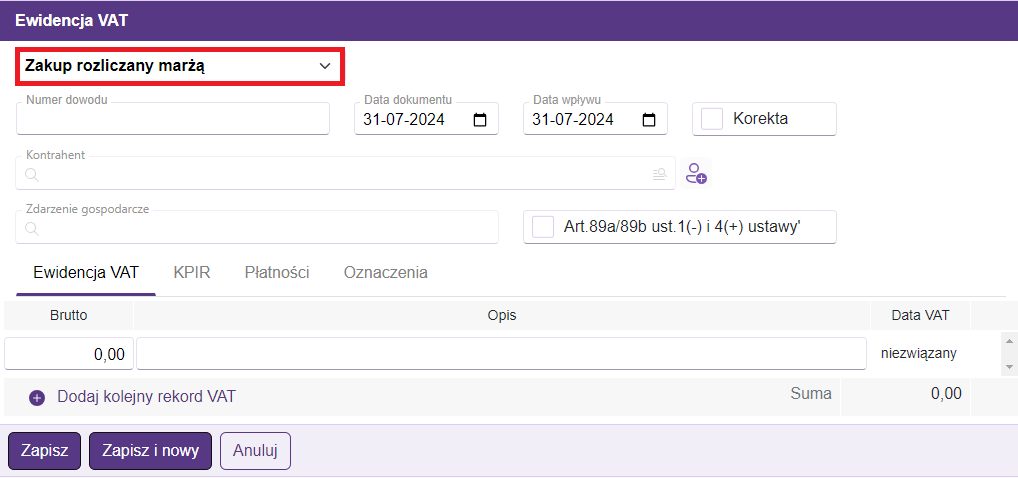
Kolejnym krokiem jest wprowadzenie kwoty brutto zakupu oraz wprowadzenie opisu tego zakupu.
Program umożliwa też wprowadzenie kilku pozycji na jednym dokumencie, które następnie mogą być rozliczane osobno.
Opcja ta przydatna jest w sytuacji, gdy jeden dokument zakupu zawiera kilka produktów, które później są sprzedawane pojedynczo.
Dodanie kilku pozycji możliwe jest po użyciu funkcji Dodaj kolejny rekord VAT.

Jak można zauważyć, przy danej pozycji w kolumnie Data VAT widnieje informacja, że dokument jest niezwiązany.
Data VAT dla poszczególnych pozycji dokumentu pojawia się w momencie powiązania z dokumentem sprzedaży rozliczanego marżą.
Ostatnią czynnością jaką należy wykonać w celu dodania dokumentu do ewidencji VAT jest jego zapisanie.
W dolnej części okna znajdują się trzy funkcje:
- Zapisz
- Zapisz i nowy
- Anuluj
Funkcja Zapisz i nowy powoduje zapisanie wprowadzanego dokumentu, ale wyświetla ponownie pusty formularz do uzupełnienia kolejnego wpisu.
Skorzystanie z opcji Anuluj przenosi do okna menu programu.
Powiązane zagadnienia
Inne zagadnienia