W oknie Dane firmy zgromadzone są informacje ewidencyjne związane z podmiotem gospodarczym obsługiwanym przez program.
Na poszczególnych zakładkach należy wprowadzić odpowiednie informacje.
Wypełnienie dostępnych pól zapewni prawidłowe działanie programu.
Zwykle większość danych w oknie jest uzupełniona, jeśli przy pierwszym uruchomieniu programu użytkownik wypełni okno 'Pierwszy start' z najważniejszymi informacjami dotyczącymi firmy.
Żeby wprowadzić nowe dane lub zmienić istniejące to należy kliknąć w opcję
Edytuj.
Zakładka: Podstawowe
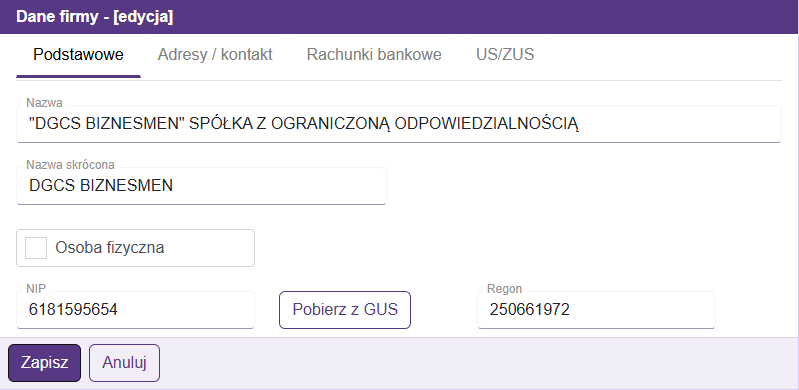
Jeśli w oknie brakuje Nazwy firmy, adresu, a jest wprowadzony numer NIP, skorzystaj z opcji
Pobierz z GUS.
Program wypełni część pól danymi dostępnymi w GUS.
Zwykle są to nazwa firmy, adres, nr telefonu, e-mail.
Zakładka: Adresy / Kontakt
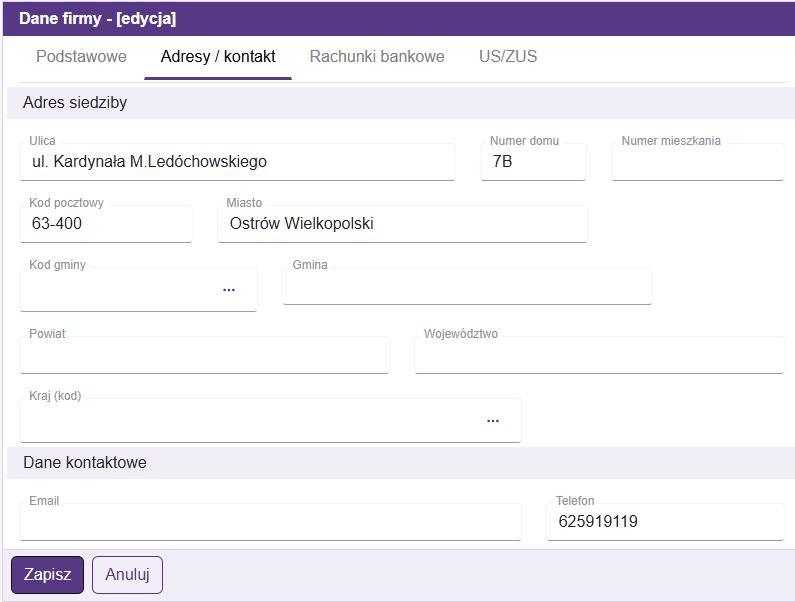
W tej zakładce należy wprowadzić adres siedziby, kod kraju (w przypadku, gdy będą transakcje z kontrahentami zagranicznymi) oraz dane kontaktowe.
Zakładka: Rachunki bankowe
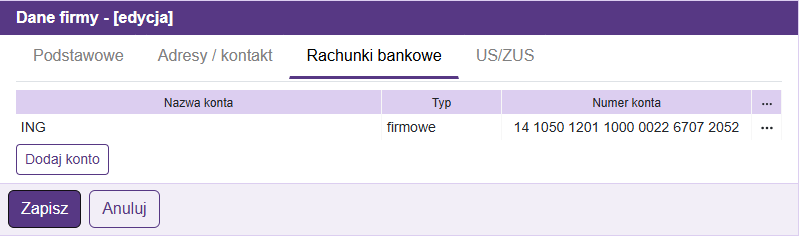
Tutaj można wprowadzić wszystkie rachunki bankowe firmy, które miałyby się pojawiać na dokumentach sprzedaży oraz na innych, na których są wymagane.
Aby to zrobić należy kliknąć w przycisk
Dodaj konto.
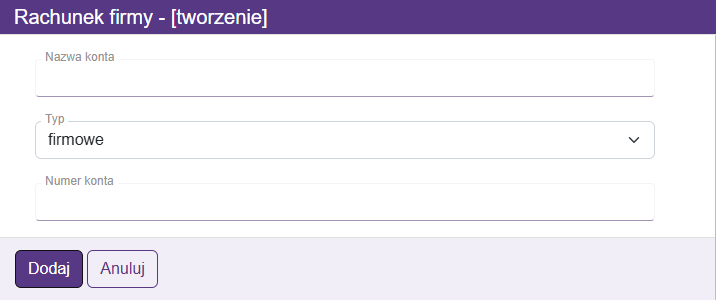
W oknie 'Rachunek firmy - tworzenie', należy wprowadzić nazwę konta bankowego, jego numer oraz wybrać jeden z 'Typów' dostępnych z rozwijalnej listy.
Firmowe: domyślne dla systemu. Dedykowane firmom, które posiadają jeden rachunek bankowy.
Na fakturze: przeznaczone dla firm posiadających kilka rachunków. Przydatne, gdy na wydruku dokumentu sprzedaży mają pojawić się dwa konta.
Na fakturze 2: przeznaczone dla firm posiadających kilka rachunków. Przydatne, gdy na wydruku dokumentu sprzedaży mają pojawić się dwa konta.
Inne: również drukuje się na dokumentach sprzedaży, do wykorzystania w wyjątkowych przypadkach.
W celu zapisania rachunku bankowego kliknij w opcję
Dodaj
, a następnie w
Zapisz.
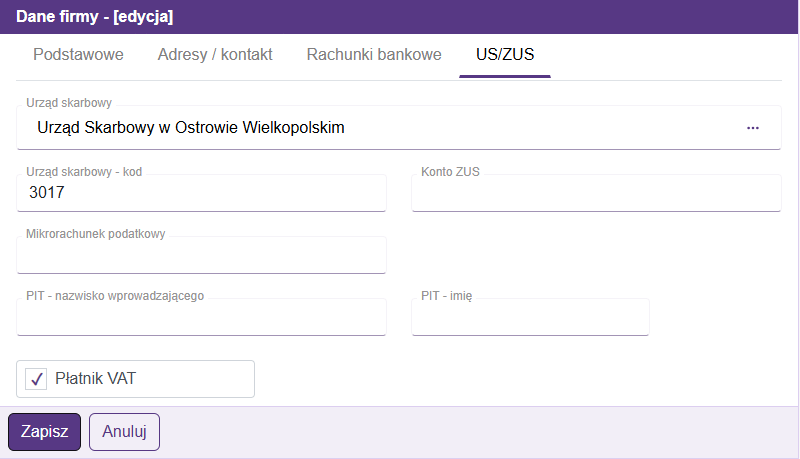
Zakładka US/ZUS
Wyłączona opcja przeznaczona jest dla podatników, którzy nie są płatnikami VAT.
Powiązane zagadnienia
Inne zagadnienia