Paragon to dokument potwierdzający dokonanie zakupu towaru lub usługi.
Jest wydawany przez sprzedawcę przy sprzedaży detalicznej.
Paragon zawiera informacje takie jak data i miejsce zakupu, nazwa towaru lub usługi, cena jednostkowa, ilość, wartość całkowita, a także podatek VAT.
Dodatkową opcją jest możliwość dodania NIP nabywcy na Paragon.
Paragon z NIP do kwoty 450zł brutto spełnia kryteria Faktury uproszczonej, a po przekroczeniu 450zł brutto daje możliwość późniejszego wystawienia Faktury do paragonu.
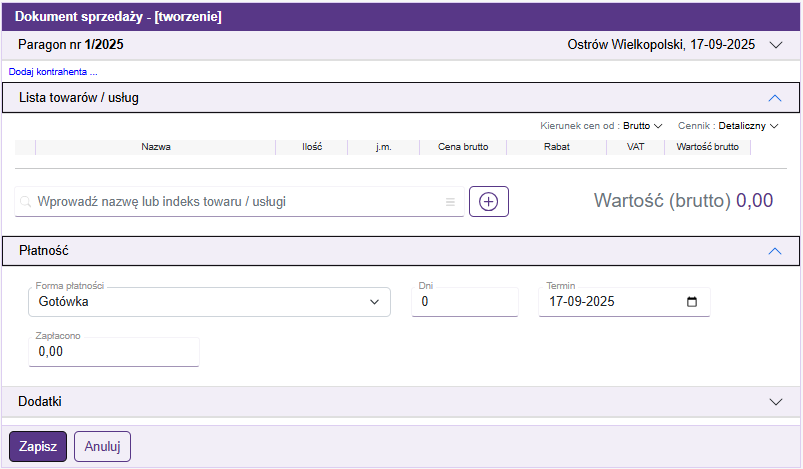
W celu wystawienia Paragonu za pomocą programu Fakturowanie onBiznes, wybierz rodzaj dokumentu Paragon w kategorii Sprzedaż w głównym menu programu.
Formularz Paragonu składa się z kilku rozwijalnych sekcji: Paragon, Nabywca(opcjonalnie), Lista towarów i usług, Płatność oraz Dodatki.
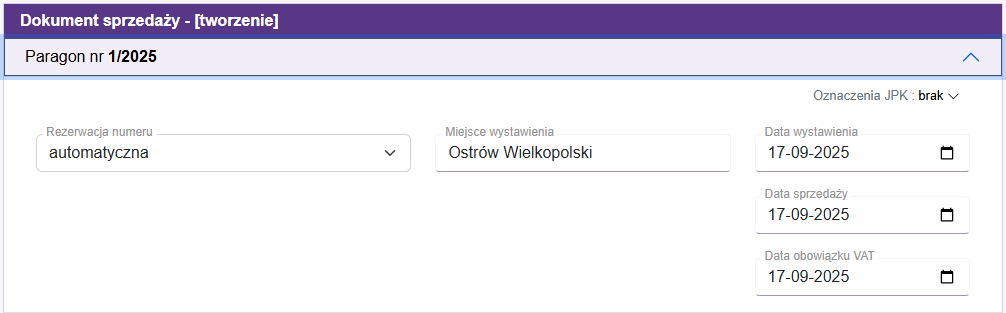
Sekcja: Paragon
Rozwinięcie sekcji daje dostęp do takich opcji jak:
- Rezerwacja numeru dokumentu Automatyczna: nadawanie kolejnych numerów dla dokumentu sprzedaży kontrolowane przez program.
- Miejsce wystawienia Pole 'Miejsce wystawienia faktury', w którym można wprowadzić nazwę miejscowości znajduje się w oknie Ustawienia (menu: Konfiguracja/Ustawienia). Jeśli wystąpi potrzeba wprowadzenia innej nazwy niż zapisana w bazie, istnieje możliwość jej zmiany podczas wystawiania dokumentu.
- Daty wystawienia, sprzedaży oraz obowiązku VAT Program automatycznie wyświetla aktualne daty, które ręcznie można zmienić.
- Oznaczenia
Typ faktury: lista z oznaczeniami wydruków dokumentów sprzedaży zwrotami: Mechanizm podzielonej płatności, Metoda kasowa, Samofakturowanie.JPK: lista z oznaczeniami, których wybór do dokumentu sprzedaży jest związany z plikiem JPK_V7M i JPK_V7K. Są to kody GTU towarów i usług znajdujących się na dokumencie, Procedury transakcji oraz Typ dokumentu.
Ręczna: wprowadzenie numeru innego niż sugeruje program. W tym celu należy wybrać z listy opcję Brak, a w polu Numer wprowadzić własny.
Sekcja: Nabywca
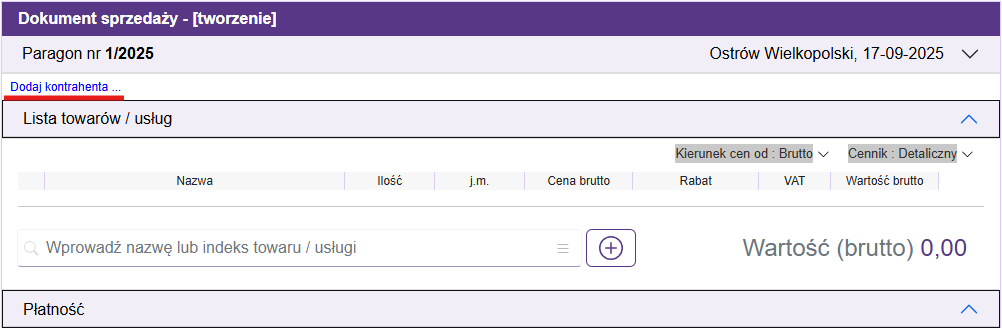
Aby wprowadzić dane nabywcy, kliknij przycisk Dodaj kontrahenta ...
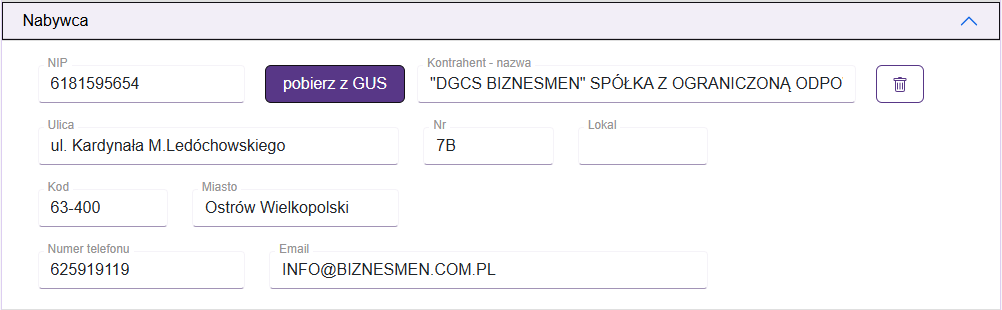
W tej części należy wprowadzić dane nabywcy na dokument.
W polu 'Kontrahent' wpisz jego numer NIP lub nazwę, jeśli pojawi się na liście wyników, wybierz go.
W przeciwnym razie kliknij w przycisk
+
na końcu pola, a w kolejnym oknie w
Pobierz
(aby automatycznie pobrać jego dane z bazy GUS) lub
Anuluj
(aby wprowadzić je ręcznie).
Sekcja: Lista towarów / usług

Sekcja umożliwia dodawanie pozycji towarowych i usług, które mają znaleźć się na dokumencie sprzedaży.
- Wprowadzanie pozycji towarowej na dokument: W polu wyszukiwania wprowadź nazwę towaru. Jeśli wyświetli się na liście wyników, wybierz go, aby dodał się do dokumentu. Następnie określ Ilość, Cenę netto lub brutto, Rabat procentowy lub kwotowy. Jeśli system nie odnajdzie poszukiwanej nazwy, oznacza to, że nie ma go w 'Kartotece towarów'. Aby go dodać do niej, kliknij w przycisk +. Wybierz z listy opcję 'Towar', a w oknie 'Towar - [Tworzenie]' wypełnij pola dotyczące definicji nowego towaru. Kliknięcie w opcję 'Dodaj' spowoduje, że towar jednocześnie wejdzie na dokument oraz zapisze się na stałe w Kartotece towarów.
- Wprowadzanie usług na dokument W polu wyszukiwania wprowadź nazwę usługi. Jeśli wyświetli się na liście wyników, wybierz ją, aby dodała się do dokumentu. Następnie określ Ilość, Cenę netto lub brutto, Rabat procentowy lub kwotowy. Jeśli system nie odnajdzie poszukiwanej nazwy, oznacza to, że nie ma jej w 'Kartotece usług'. Aby ją dodać do niej, kliknij w przycisk +. Wybierz z listy opcję 'Usługa', a w oknie 'Usługa - [Tworzenie]' wypełnij pola dotyczące definicji nowej. Kliknięcie w opcję 'Dodaj' spowoduje, że usługa jednocześnie wejdzie na dokument oraz zapisze się na stałe w Kartotece usług.
- Wprowadzanie usług jednorazowych na dokument Program umożliwia wprowadzanie nazw usług na dokument sprzedaży, które będą użyte jednorazowo, a w związku z tym nie ma potrzeby zapisywania ich na stałe w Kartotece usług. W celu dodania tego typu treści usługi, kliknij w przycisk +. Wybierz z listy opcję 'Usługa jednorazowa', a w oknie 'Usługa jednorazowa - [Tworzenie]' wypełnij pola dotyczące jej definicji. Kliknięcie w opcję 'Dodaj' spowoduje, że usługa wejdzie na dokument, ale nie zapisze się na stałe w Kartotece usług.
Sekcja: Płatność

Wybierz jedną z dostępnych form płatności rozliczenia dokumentu:
- Gotówka
- Karta
- Kompenstata
- Płatność Online
- Przelew
- Raty
- Za pobraniem
System onBiznes umożliwia zdefiniowanie domyślnej formy płatności oraz terminu zapłaty indywidualnie każdemu kontrahentowi.
Dzięki temu po wskazaniu kontrahenta na wystawiany dokument sprzedaży, automatycznie zostaną ustalone w/w. parametry dotyczące płatności.
Ponadto istnieje możliwość zmiany formy płatności, ilości dni oraz terminu płatności podczas jego tworzenia.
Więcej informacji o definicji form płatności
Sekcja: Dodatki
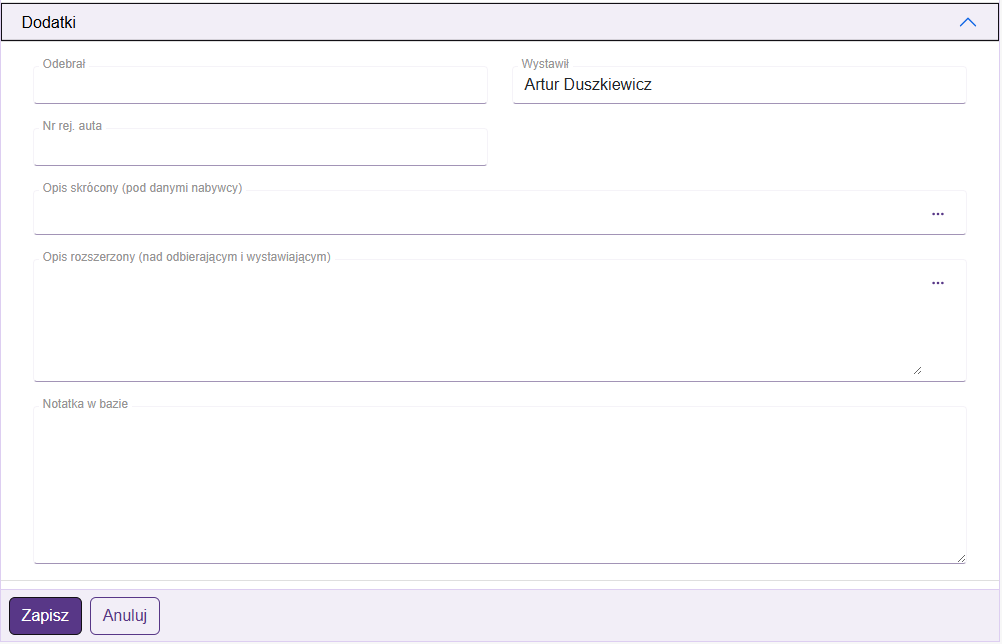
Rozwinięcie sekcji Dodatki umożliwia wprowadzenie poniższych informacji:
- Odebrał Imię i nazwisko osoby upoważnionej do odbioru dokumentu. W kartotece kontrahenta możesz wprowadzić powyższe dane, dzięki temu automatycznie będzie pole wypełnione.
- Wystawił Imię i nazwisko zalogowanego użytkownika programu, który wystawił dokument.
- Numer rejestracyjny auta Informacja o numerze rejestracyjnym pojazdu będzie widoczna na wydruku.
- Opis skrócony Wprowadzona treść zostanie wydrukowana na dokumencie sprzedaży pod danymi nabywcy. Pole umożliwia wpisanie 50 znaków.
- Opis rozszerzony Wprowadzona treść zostanie wydrukowana na dokumencie sprzedaży nad danymi osób odbierających i wystawiających. Pole umożliwia wpisanie 1000 znaków.
- Notatka w bazie Pole przeznaczone do wprowadzania treści związanych z dokumentem, wyłącznie na własny użytek. Nie jest drukowane. Umożliwia wpisanie 500 znaków.
Sekcja: Pasek zadań
-
Zawiera dwie opcje:
- Zapisz Jeśli wszystkie dane wprowadzone do dokumentu są poprawne, kliknij przycisk Zapisz , aby wygenerować wydruk lub przesłać dokument PDF na adres e-mail kontrahenta. Zapisuje dokument w bazie programu.
- Anuluj Kliknięcie w przycisk Anuluj zamyka okno dokumentu, nie zapisując go, ani wprowadzonych w nim danych.
Powiązane zagadnienia
Inne zagadnienia